Errores típicos al copiar el enlace de la publicación (y cómo evitarlos)
Errores típicos al copiar el enlace de la publicación aparecen en casi cualquier pedido de compartidos, casi siempre por las mismas cuatro razones. Aquí los repasamos uno por uno, con cómo detectarlos y cómo copiar el enlace bueno a la primera, tanto desde el móvil como desde el ordenador.
 Alejandro Martín García
Actualizado el
Alejandro Martín García
Actualizado el
Por qué el enlace es el paso que más falla en un pedido de compartidos
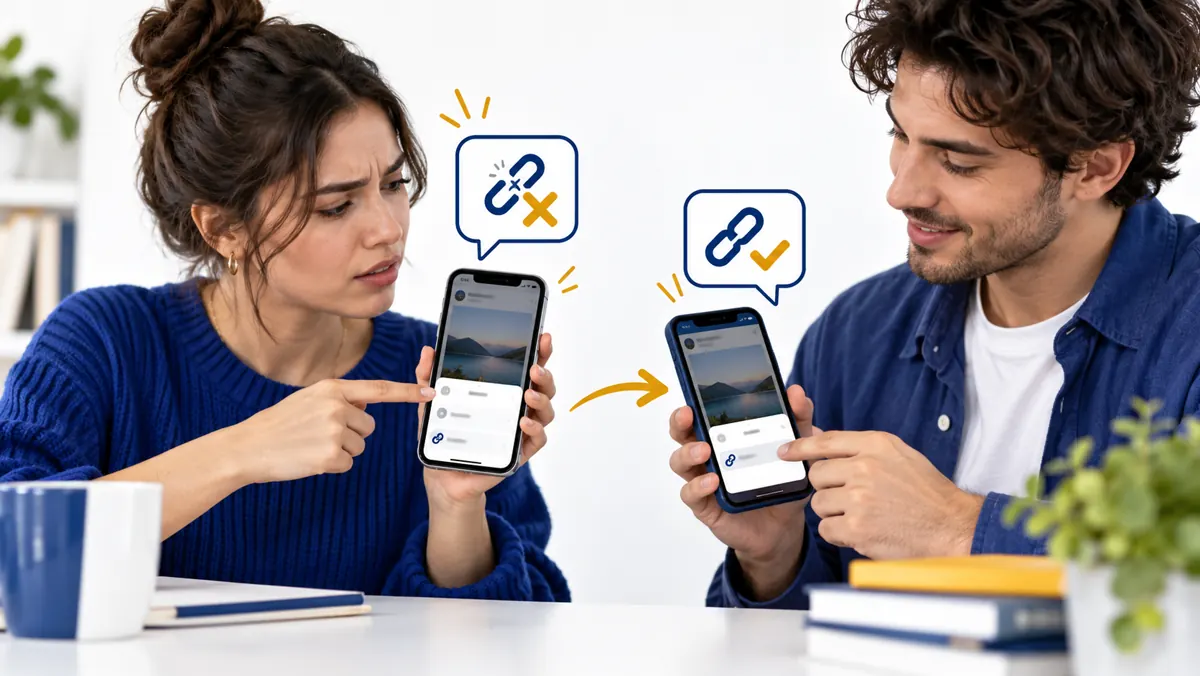
En un pedido de compartidos casi nunca falla el pago, ni el número que eliges, ni la espera. Lo que falla, la mayoría de las veces, es el enlace: el campo donde se pega la dirección de la publicación que tiene que recibir la entrega. Si ese enlace no es el correcto, no hay compartido que pueda llegar a ningún sitio, por mucho que el resto del pedido esté perfecto.
Pasa porque copiar un enlace parece un gesto tan simple que nadie le presta atención. Se pulsa «compartir», se pulsa «copiar enlace», y se pega donde toque, casi sin mirar. El problema es que Instagram tiene varios botones parecidos que copian cosas distintas: el de tu perfil, el de una publicación, el de una historia, el de un reel. Si se pulsa el que no toca, el enlace se pega igual de bien, pero apunta a otro sitio.
Un caso típico: alguien pide compartidos para un reel que acaba de subir, entra corriendo desde el móvil, copia lo primero que encuentra con un botón de compartir, y resulta que era el enlace de su perfil entero, no el del reel. El pedido se queda sin publicación de destino y solo se descubre el error al revisar más tarde por qué no se movió nada.
Esta guía se queda solo en ese paso: el formulario del pedido y el enlace que hay que meter en él. No entra en qué hacer si la cifra final no cuadra con lo pedido, ni en qué pasa si cambias la cuenta a privado a mitad de entrega; eso son otros escenarios, con sus propias reglas. Aquí el problema es anterior a todo eso: que el enlace que se paga no sea el enlace correcto.
Qué enlace pide compartidos, y por qué otros servicios piden otra cosa
El servicio de compartidos pide una cosa concreta: el enlace de la publicación o del reel que quieres mover, no tu nombre de usuario. Es distinto de seguidores o de visitas a historias, donde hace falta justo lo contrario, el nombre de la cuenta, porque ahí la entrega no apunta a una publicación suelta: apunta al perfil entero o a la historia activa en ese momento.
Esa diferencia es la raíz de bastantes errores. Si acabas de pedir seguidores y, sin pensarlo, rellenas el pedido de compartidos con el mismo dato que usaste antes, el nombre de usuario, el sistema no tiene forma de saber a qué publicación concreta tiene que llegar la entrega. Lo mismo pasa al revés: si tienes ya el enlace de una publicación a mano por otro motivo y lo usas para pedir seguidores, tampoco encaja, porque ese formulario espera un usuario, no una dirección web.
Cuantos más servicios se piden seguidos, más fácil es mezclar los datos de uno con el formulario de otro. No es un fallo del formulario, es simplemente que cada servicio necesita una cosa distinta, y conviene mirar dos veces qué campo estás rellenando antes de pegar nada.
- Compartidos. El enlace de la publicación o del reel, y que la cuenta esté en público.
- Guardados, likes, reposts y visualizaciones. También el enlace de la publicación, igual que en guardados o en reposts.
- Seguidores y visitas a historias. Aquí sí hace falta el nombre de usuario, no un enlace.
- Comentarios. El enlace de la publicación, más el texto que quieres que se publique, escrito por ti, uno por línea.
Error típico: pegar el enlace de tu perfil en vez del de la publicación
El primer error, y el más repetido, es pegar el enlace de tu perfil. Pasa sobre todo cuando alguien copia el enlace desde el botón de compartir perfil que aparece arriba, en la biografía, en lugar de entrar en la publicación en concreto y copiar el enlace desde ahí. Los dos enlaces se parecen bastante a simple vista, así que el error pasa desapercibido hasta que el pedido se queda sin publicación a la que entregar.
La forma más rápida de detectarlo es fijarse en qué hay después de la barra que sigue al nombre de usuario. Un enlace de perfil termina ahí mismo, con el nombre de la cuenta y poco más. Un enlace de publicación sigue con una serie de letras y números después de una palabra como «p» o «reel», que identifica esa foto o ese vídeo en concreto y no otra cosa.
Si tu pedido es de seguidores, el enlace de perfil no es un error: ahí sí hace falta el nombre de usuario, no una publicación. El problema aparece solo cuando mezclas los dos formularios.
Error típico: el enlace de una historia, no de una publicación
Las historias tienen su propio botón para copiar enlace, y ese enlace no sirve para un pedido de compartidos. Por un lado, apunta a una historia, no a una publicación del feed ni a un reel, que es donde trabaja este servicio. Por otro, una historia desaparece a las 24 horas, salvo que la guardes en un destacado, así que aunque el enlace se aceptara, dejaría de servir para nada en cuanto la historia caducara, y la entrega, que llega repartida en el tiempo, se quedaría sin sitio donde terminar.
Si lo que quieres mover es una historia, el servicio que existe para eso es visitas a historias, que además pide el nombre de usuario, no un enlace. Compartidos se queda en publicaciones y reels que vayan a seguir ahí durante toda la entrega.
Comprueba la fecha de la publicación antes de pedir: si subiste el contenido como historia y luego lo compartiste también en el feed, asegúrate de coger el enlace de la versión del feed, no el de la historia original.
Error típico: el enlace de una publicación que no es tuya
Menos frecuente, pero pasa: pegar el enlace de una publicación que no es tuya. Suele ocurrir cuando el enlace llega de otra parte, por ejemplo reenviado por un amigo, guardado de una conversación antigua, o copiado sin fijarse desde una pestaña abierta que no era la que tocaba. El formulario acepta el enlace igual, porque no hay forma automática de comprobar de quién es una publicación pública.
Somos honestos con esto: ni el formulario ni nosotros podemos saber, solo mirando un enlace, si esa publicación es tuya o de otra persona. La única defensa real es la costumbre: abrir tu propio perfil, entrar en tu propia publicación, y copiar el enlace desde ahí, cada vez, en lugar de reutilizar uno que ya tenías guardado o que te ha pasado alguien.
- El nombre de usuario que aparece arriba. Tiene que ser el tuyo, no el de otra cuenta.
- Que reconoces la publicación. La foto o el vídeo que se ve al abrir el enlace tiene que ser el que quieres mover.
- Que no viene de una conversación antigua. Un enlace guardado de hace semanas puede apuntar a algo que ya ni recuerdas.
Cómo copiar el enlace bueno, paso a paso
Desde el móvil
- Abre tu perfil y entra en la publicación o el reel que quieres mover.
- Pulsa los tres puntos que aparecen arriba a la derecha de la publicación.
- Elige la opción «copiar enlace», no «compartir en» ni ninguna app de mensajería.
- Pega el enlace directamente en el formulario del pedido, sin tocarlo ni añadirle nada.
Desde el ordenador
- Entra en tu perfil desde el navegador y abre la publicación en concreto, no la vista de tu perfil entero.
- Pulsa los tres puntos junto a la publicación y elige «copiar enlace».
- Si no aparece esa opción, copia la dirección desde la barra del navegador solo cuando ya estés dentro de la publicación abierta, no en la vista general del perfil.
- Revisa que el enlace termine poco después del código de la publicación, sin una lista larga de símbolos detrás.
Copiar el enlace no pide iniciar sesión en ningún sitio nuestro, y nunca vamos a pedirte la contraseña de Instagram para nada de esto, ni en este paso ni en ningún otro del pedido.
Cómo comprobar el enlace antes de pagar
Antes de pagar, un minuto de comprobación evita casi todos los errores de este artículo. Basta con abrir el enlace que vas a pegar en una pestaña nueva y mirar qué aparece, en vez de darlo por bueno solo porque el botón de copiar ha respondido.
Merece la pena tomarse ese minuto sobre todo porque compartidos, a diferencia de seguidores, no lleva recarga de 30 días. Si el enlace era el equivocado, lo que se ha pagado ya se ha entregado, a otro sitio, y no hay una reposición automática esperando para corregirlo sola.
- Abre exactamente la publicación que quieres mover. No tu perfil entero, ni otra publicación distinta.
- La cuenta está en público. Si está en privado, nadie de fuera puede acceder ni entregar nada.
- El enlace es corto y reconocible. Sin una fila larga de símbolos después del código de la publicación.
- Es tuyo. El nombre de usuario que aparece arriba es el tuyo, no el de otra cuenta.
Si la publicación es un carrusel de varias fotos, el enlace lleva a la publicación entera, no a una foto suelta dentro de ella; no hay forma de pedir compartidos para solo una de las fotos.
Enlaces buenos y enlaces que no sirven, de un vistazo
Puesto en una tabla, así se diferencian los enlaces que funcionan de los que no, para tenerlo a mano mientras rellenas el formulario.
| Tipo de enlace | De dónde sale | ¿Sirve para compartidos? | Por qué |
|---|---|---|---|
| Publicación del feed | Botón «copiar enlace» dentro de la publicación | Sí | Es justo lo que pide el formulario |
| Reel | Botón «copiar enlace» dentro del reel | Sí | Un reel es una publicación más, con su propio enlace |
| Perfil | Botón «compartir perfil» de la biografía | No | No apunta a ninguna publicación concreta |
| Historia | Botón «copiar enlace» de la historia | No | Es temporal y no es una publicación del feed |
| Enlace del navegador sin limpiar | Barra de direcciones, con parámetros de más | A veces | Puede funcionar, pero es más fácil que se corte al copiarlo |
Qué pasa si pagaste con el enlace equivocado
Si te das cuenta después de pagar, lo primero es no borrar ni tocar nada, ni la publicación equivocada ni la que en realidad querías. Cuanto antes se avise, más fácil es corregirlo antes de que la entrega haya avanzado demasiado.
Aquí también toca ser honestos: no podemos prometer que un pedido ya en marcha se pueda mover por completo a la publicación correcta. Depende de en qué punto de la entrega esté cuando avises. Lo que sí podemos es intentar corregir el destino cuanto antes, y explicarte con claridad qué parte se puede ajustar y cuál ya se ha entregado.
- Copia el enlace correcto de la publicación que sí querías mover, siguiendo los pasos de más arriba.
- Escribe a contacto con el enlace que pusiste por error y el enlace correcto.
- Espera la respuesta antes de hacer un segundo pedido por tu cuenta; a veces se puede corregir el mismo pedido sin pagar dos veces.
Un pedido de compartidos no tiene recarga, así que si el enlace equivocado ya ha recibido toda la entrega, esa parte no se puede reponer sola: por eso conviene avisar en cuanto se detecta el error, no días después.
Sigue leyendo
Si el enlace ya te ha quedado claro, estas guías siguen desde aquí.
- El servicio del que habla esta guía. Comprar compartidos en Instagram, con el proceso completo.
- Otra señal que también pide enlace. Comprar reposts en Instagram, con el mismo formulario y el mismo tipo de enlace.
- Si lo tuyo son historias. Visitas a historias, el servicio que pide usuario, no enlace.
- La señal callada. Comprar guardados, que también pide el enlace de la publicación.
- Dudas de seguridad. ¿Es seguro comprar en Instagram?, con el tema de la contraseña resuelto sin rodeos.
Y si tu duda es sobre un pedido concreto, en contacto respondemos antes de que pagues, no después. Quiénes somos está en sobre nosotros.

Escribe las guías de SocialEmpuje. Cuenta cada servicio como es: qué recibes, qué hace falta por tu parte y qué no se puede prometer. ¿Falta algo en esta guía? Escríbenos desde contacto y la ampliamos.
Preguntas frecuentes
Las dudas que todo el mundo tiene antes de pagar.
¿Compartidos pide el enlace de la publicación o mi nombre de usuario?
Pide el enlace de la publicación o del reel, no tu nombre de usuario. El nombre de usuario se usa en otros servicios, como seguidores o visitas a historias, donde la entrega va al perfil o a la historia entera, no a una publicación concreta.
¿Qué pasa si pego el enlace de mi perfil en vez del de la publicación?
El pedido se queda sin saber a qué publicación entregar, porque un enlace de perfil no apunta a ninguna foto ni vídeo en concreto. Es el error más habitual y se evita copiando el enlace desde dentro de la publicación, no desde la biografía.
¿Puedo usar el enlace de una historia para pedir compartidos?
No. Ese enlace apunta a una historia, no a una publicación del feed ni a un reel, y además caduca a las 24 horas. Si quieres mover una historia, el servicio correcto es visitas a historias, que pide el nombre de usuario.
¿Cómo sé si mi enlace trae parámetros de más que pueden dar problemas?
Si es muy largo y tiene un signo de interrogación seguido de varios tramos con símbolos como «=» o «&», trae de más. Lo más seguro es copiarlo de nuevo con el botón «copiar enlace» de la propia aplicación, no desde el navegador.
¿Qué hago si ya pagué y me doy cuenta de que el enlace era el equivocado?
No toques ninguna de las dos publicaciones y escribe cuanto antes a contacto con el enlace que pusiste y el correcto. Cuanto antes se avise, más fácil es corregirlo antes de que la entrega haya avanzado.